Kapitel bearbeitet?
1
PhraseExpress installiert
2
Einstellungen angepasst

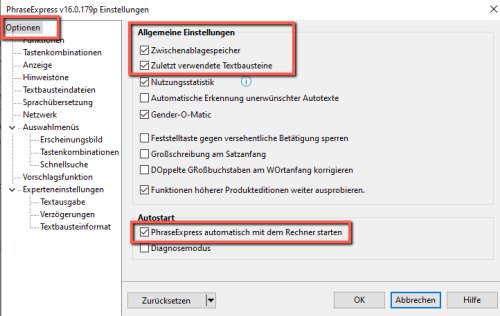
Bitte passe die Einstellungen in PhraseExpress so an, wie in den Screenshots, damit das Programm reibungslos funktioniert.

Einstellungen auf deinem Windows-Rechner

Der Lizenzmanager

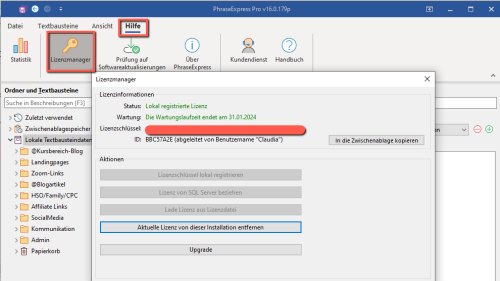
Wenn du eine Lizenz gekauft hast, musst du sie im Lizenzmanager eintragen.

  • Klicke mit der RECHTEN Maustaste auf das Icon in der Taskleiste.
  • Wähle „Programmfenster öffnen“ aus.
  • Im Programmfenster klickst du auf „Datei“ und
  • dort auf „Hilfe“.

Zu den Einstellungen kommst du so:

  • Im Programmfenster klickst du auf „Datei“ und
  • dort auf „Einstellungen“.

Im Reiter „Optionen“:
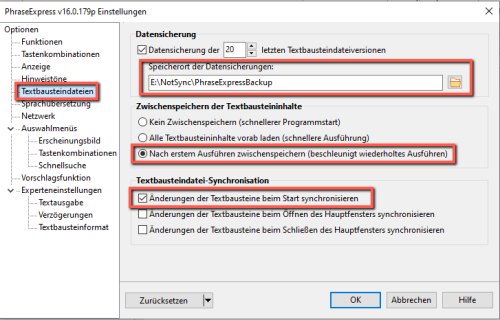
Im Reiter „Textbausteindateien“

Hier wird festgelegt, wo die Datensicherung der Textbausteine erfolgt. Ich habe das Backup immer außerhalb der Cloud, weil es innerhalb der letzten Versionen beim Wiederherstellen sonst Probleme gab. Du kannst regelmäßig eine Kopie dieses Ordners in deine Cloud kopieren, wenn du ganz auf Nummer Sicher gehen möchtest.
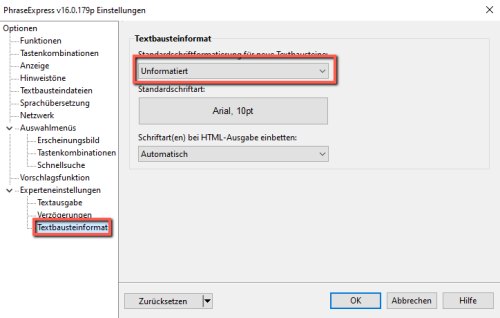
Im Reiter „Textbausteinformat“

Prinzipiell solltest du hier eingestellt haben, dass Textbausteine immer unformatiert eingefügt werden!
Speicherort deiner Textbausteindatenbank überprüfen

Überprüfe, ob deine Textbausteindatenbank NICHT in der Cloud gespeichert ist – sonst gibt’s Schwierigkeiten. So findest du den Speicherort …

Da ich mit dem Ordner „AppData/Roaming“ ebenfalls in der Vergangenheit Probleme hatte (vor allem beim Synchronisieren), speichere ich die bereits bestehende Textbausteindatenbank lieber woanders.
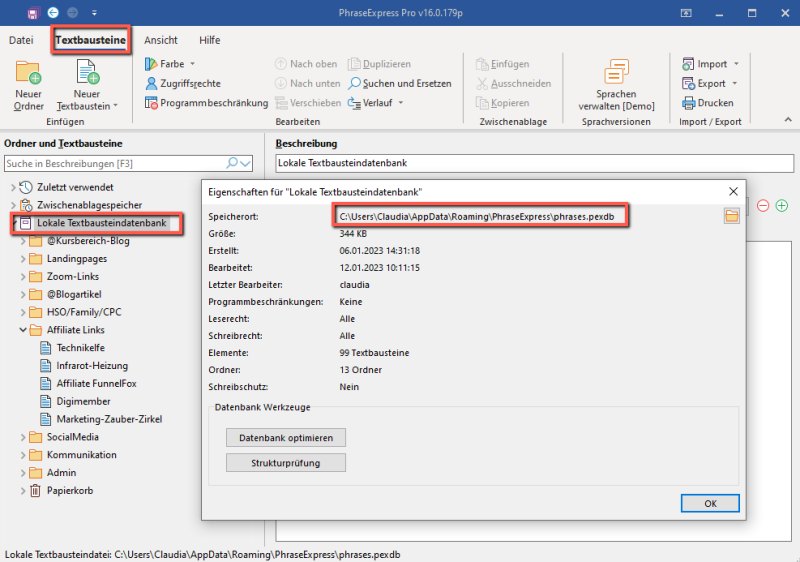
Und so funktioniert’s:

Über das Menü „Datei/Speichern unter …“
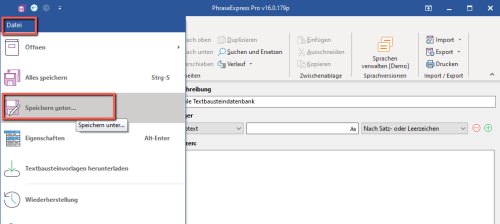
… bekommst du diese Warnung angezeigt. Bestätige mit „OK“, denn wir wollen die Textbausteindatenbank ja auf einer lokalen Festplatte speichern.

Wenn du die Textbausteindatenbank woanders gespeichert hast, überprüfe, ob jetzt die richtige Textbausteindatenbank am richtigen Ort aufgerufen wird, indem du einfach mit der Maus darüber fahrst.
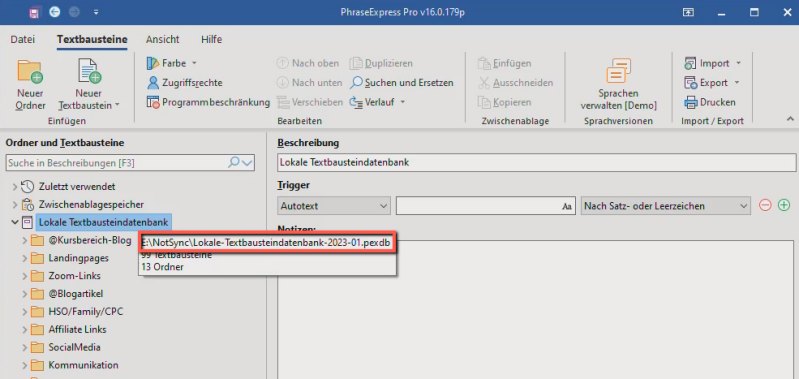

Einstellungen auf deinem Mac

Der Lizenzmanager

Wenn du eine Lizenz gekauft hast, musst du sie im Lizenzmanager eintragen.

  • Klicke mit der LINKEN Maustaste im Dock auf das PhraseExpress-Symbol.
  • Im Hauptmenü findest du unter „PhraseExpress“ den Lizenzmanager und die Einstellungen:
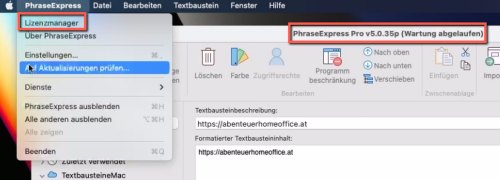
Hier kannst du deinen Lizenzschlüssel eintragen.

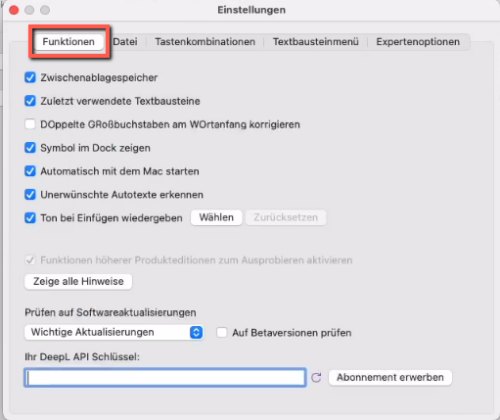
Der Reiter Funktionen

Rufe im Hauptmenü „PhraseExpress“ – „Einstellungen“ auf. Die Häkchen sollten so gesetzt werden:
Der Reiter „Datei“

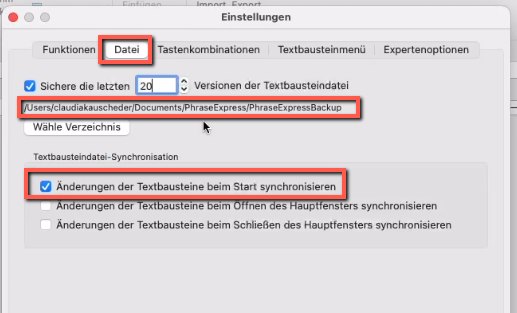
Hier findest du den Speicherort der Datensicherung. Über „Wähle Verzeichnis“ kannst du es ändern. Auch hier achte (wie in der Windows-Version) darauf, dass sich der Backup-Ordner nicht in der Cloud befindet, das kann zu Problemen führen.
Sicherheits-Freigaben

Auf dem Mac musst du PhraseExpress auch ein paar Zugriffe freigeben.

  • Öffne die Systemeinstellungen,
  • Rufe Sicherheit & Datenschutz auf,
  • klicke unten auf das Schloss und gib‘ dein Passwort ein,
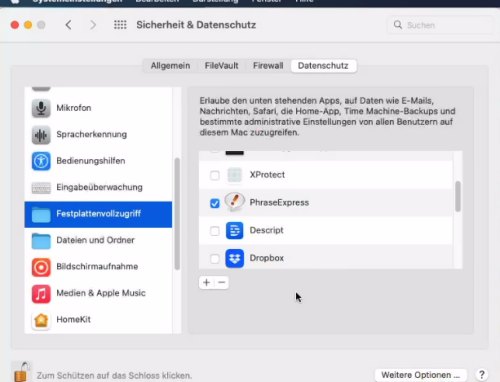
  • gib‘ PhraseExpress den Festplattenzugriff
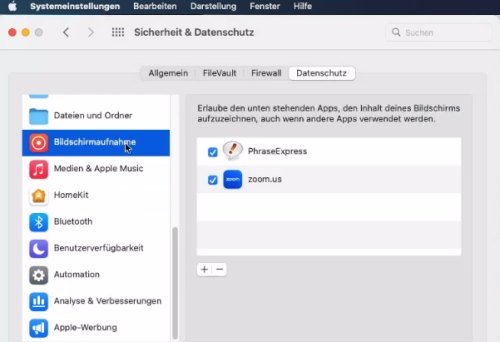
  • Gib‘ auch die Bildschirmaufnahme frei.
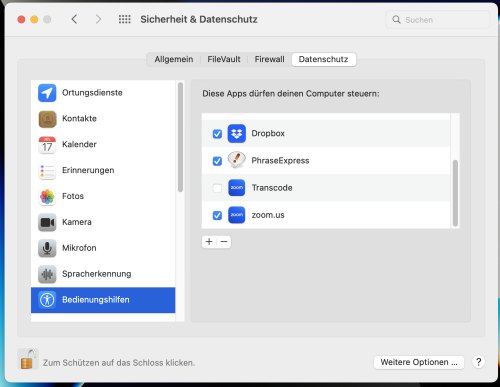
  • Und zuletzt auch noch die Bedienungshilfen

Kapitel bearbeitet?
1
PhraseExpress installiert
2
Einstellungen angepasst

Bitte passe die Einstellungen in PhraseExpress so an, wie in den Screenshots, damit das Programm reibungslos funktioniert.

Einstellungen auf deinem Windows-Rechner

Der Lizenzmanager

Wenn du eine Lizenz gekauft hast, musst du sie im Lizenzmanager eintragen.

  • Klicke mit der RECHTEN Maustaste auf das Icon in der Taskleiste.
  • Wähle „Programmfenster öffnen“ aus.
  • Im Programmfenster klickst du auf „Datei“ und
  • dort auf „Hilfe“.

Zu den Einstellungen kommst du so:

  • Im Programmfenster klickst du auf „Datei“ und
  • dort auf „Einstellungen“.

Im Reiter „Optionen“:

Im Reiter „Textbausteindateien“

Hier wird festgelegt, wo die Datensicherung der Textbausteine erfolgt. Ich habe das Backup immer außerhalb der Cloud, weil es innerhalb der letzten Versionen beim Wiederherstellen sonst Probleme gab. Du kannst regelmäßig eine Kopie dieses Ordners in deine Cloud kopieren, wenn du ganz auf Nummer Sicher gehen möchtest.

Im Reiter „Textbausteinformat“

Prinzipiell solltest du hier eingestellt haben, dass Textbausteine immer unformatiert eingefügt werden!

Speicherort deiner Textbausteindatenbank überprüfen

Überprüfe, ob deine Textbausteindatenbank NICHT in der Cloud gespeichert ist – sonst gibt’s Schwierigkeiten. So findest du den Speicherort …

Da ich mit dem Ordner „AppData/Roaming“ ebenfalls in der Vergangenheit Probleme hatte (vor allem beim Synchronisieren), speichere ich die bereits bestehende Textbausteindatenbank lieber woanders.

Und so funktioniert’s:

Über das Menü „Datei/Speichern unter …“

… bekommst du diese Warnung angezeigt. Bestätige mit „OK“, denn wir wollen die Textbausteindatenbank ja auf einer lokalen Festplatte speichern.

Wenn du die Textbausteindatenbank woanders gespeichert hast, überprüfe, ob jetzt die richtige Textbausteindatenbank am richtigen Ort aufgerufen wird, indem du einfach mit der Maus darüber fahrst.


Einstellungen auf deinem Mac

Der Lizenzmanager

Wenn du eine Lizenz gekauft hast, musst du sie im Lizenzmanager eintragen.

  • Klicke mit der LINKEN Maustaste im Dock auf das PhraseExpress-Symbol.
  • Im Hauptmenü findest du unter „PhraseExpress“ den Lizenzmanager und die Einstellungen:

Hier kannst du deinen Lizenzschlüssel eintragen.

Der Reiter Funktionen

Rufe im Hauptmenü „PhraseExpress“ – „Einstellungen“ auf. Die Häkchen sollten so gesetzt werden:

Der Reiter „Datei“

Hier findest du den Speicherort der Datensicherung. Über „Wähle Verzeichnis“ kannst du es ändern. Auch hier achte (wie in der Windows-Version) darauf, dass sich der Backup-Ordner nicht in der Cloud befindet, das kann zu Problemen führen.

Sicherheits-Freigaben

Auf dem Mac musst du PhraseExpress auch ein paar Zugriffe freigeben.

  • Öffne die Systemeinstellungen,
  • Rufe Sicherheit & Datenschutz auf,
  • klicke unten auf das Schloss und gib‘ dein Passwort ein,
  • gib‘ PhraseExpress den Festplattenzugriff

  • Gib‘ auch die Bildschirmaufnahme frei.

  • Und zuletzt auch noch die Bedienungshilfen